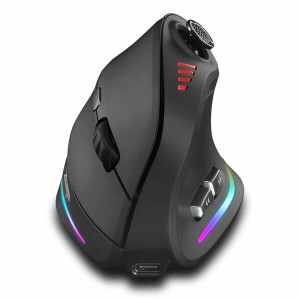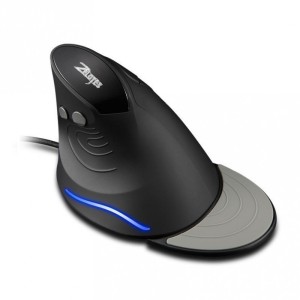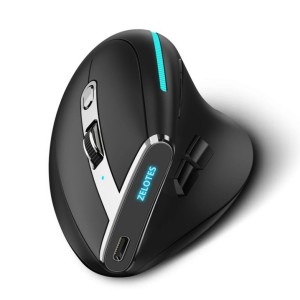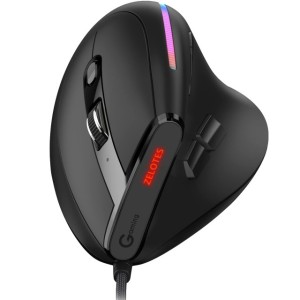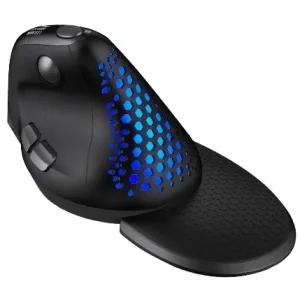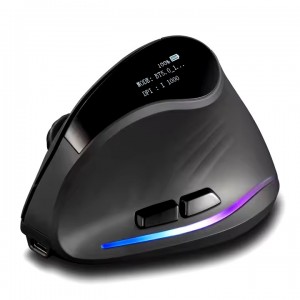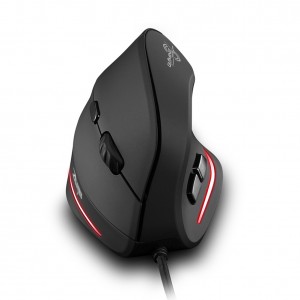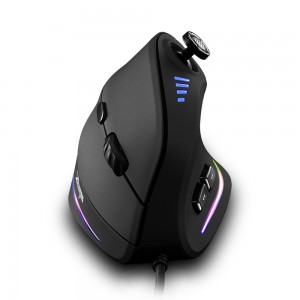
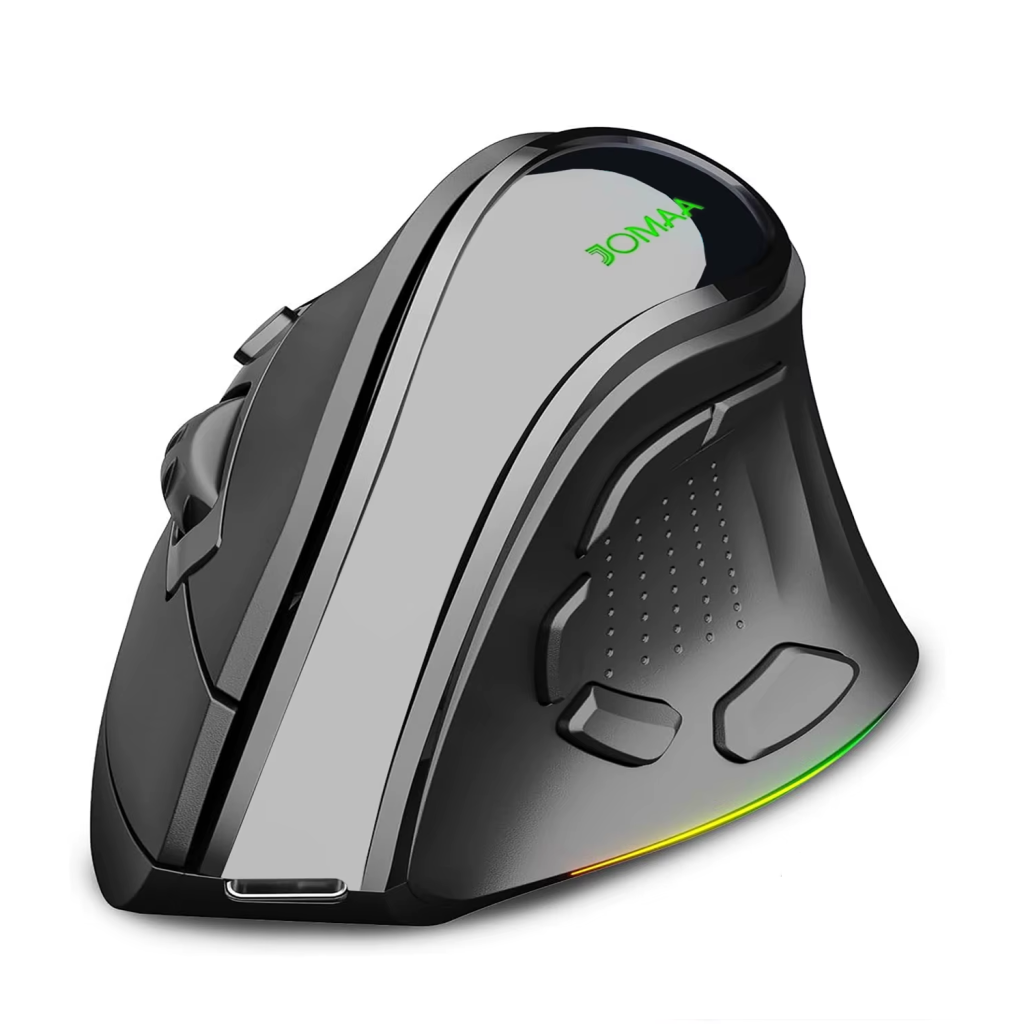
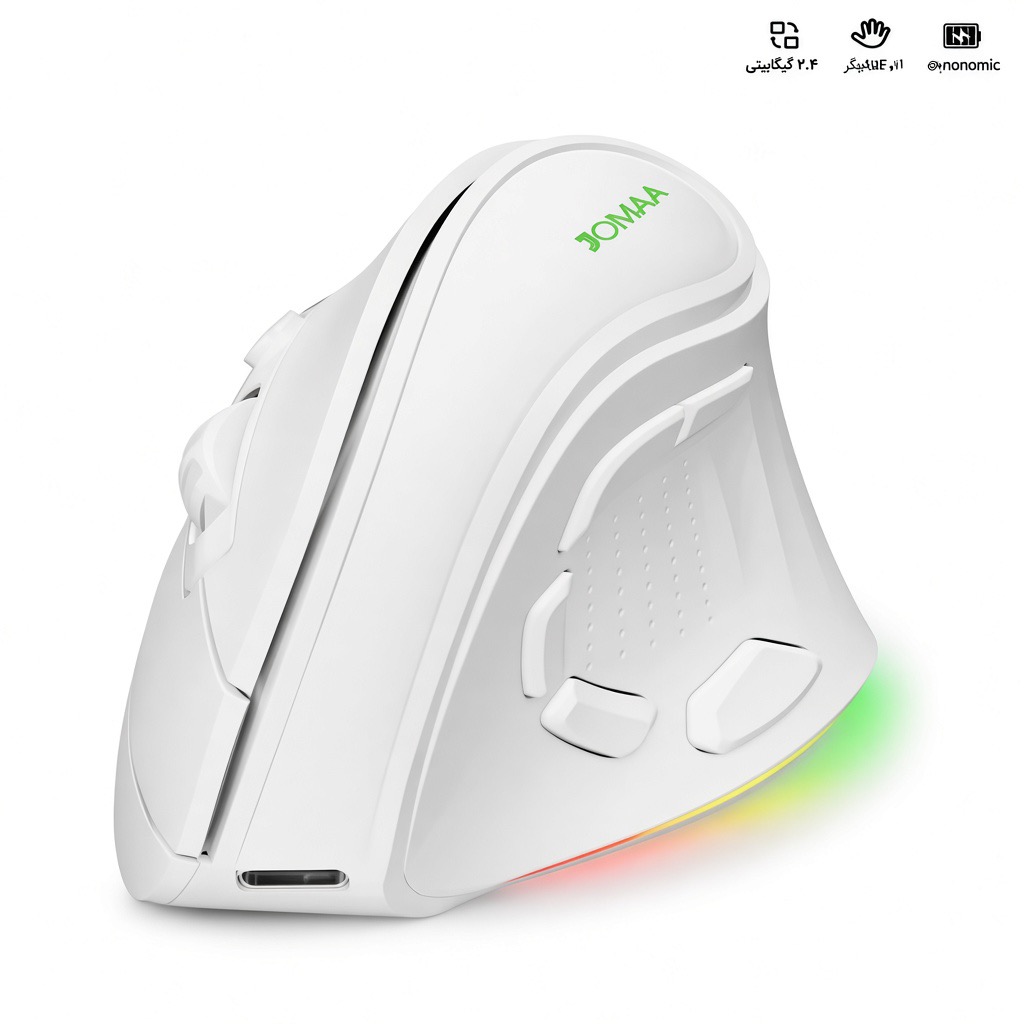
ماوس عمودی ارگونومیک بیسیم JOMAA مدل V530
- برند: جوما
- کدکالا:
بررسی و معرفی ماوس عمودی ارگونومیک JOMAA V530
استفاده طولانیمدت از کامپیوتر، بهویژه در مشاغلی مانند برنامهنویسی، طراحی، مهندسی و فعالیتهای اداری، باعث میشود انتخاب ماوس مناسب اهمیت بیشتری پیدا کند. یکی از تفاوتهای اصلی ماوسهای عمودی با نمونههای معمولی، وضعیت قرارگیری دست هنگام کار است.
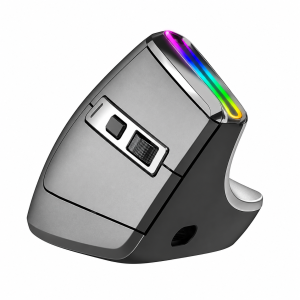
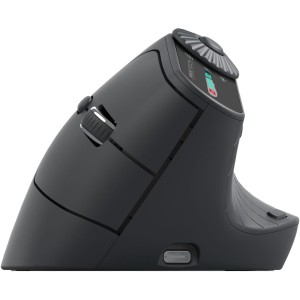
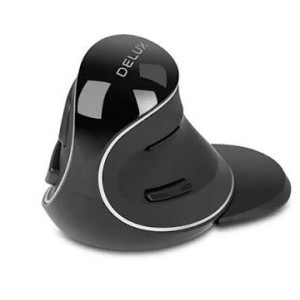
ماوس عمودی بیسیم JOMAA V530 با ساختاری متفاوت از ماوسهای افقی طراحی شده و علاوه بر شکل ارگونومیک، قابلیتهایی مانند اتصال بیسیم دوگانه، نورپردازی RGB، تنظیم DPI و کلیدهای میانبر را ارائه میدهد.
این ترکیب، محصول را برای کاربرانی که به دنبال یک ماوس با طراحی متفاوت و امکانات کنترلی بیشتر هستند، قابل توجه میکند.
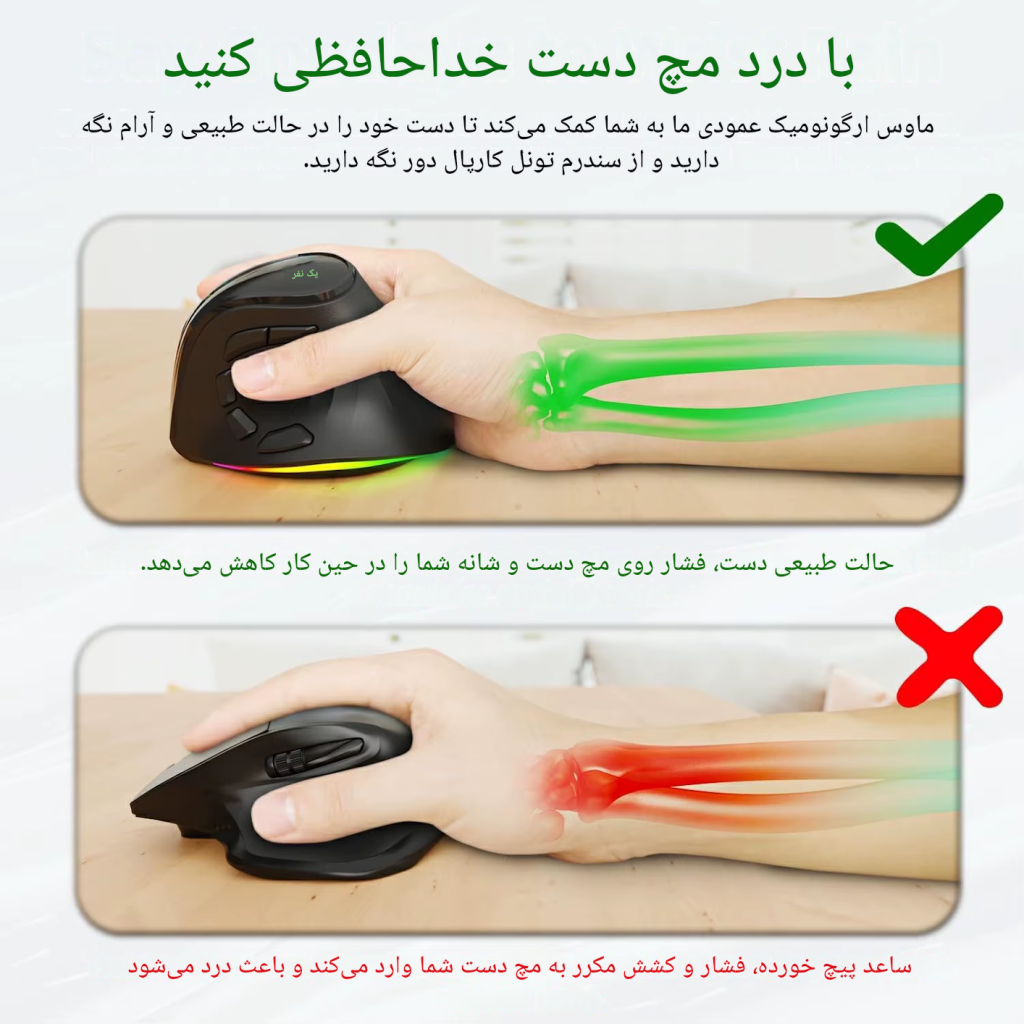
طراحی عمودی؛ وضعیت طبیعیتر دست هنگام کار
در ماوسهای معمولی، کف دست تقریباً رو به پایین قرار میگیرد. اما طراحی عمودی JOMAA V530 باعث میشود دست در حالتی نزدیکتر به وضعیت دستدادن قرار بگیرد.
این وضعیت میتواند میزان چرخش ساعد را نسبت به گرفتن ماوس افقی کاهش دهد و برای برخی کاربران راحتتر باشد.
ساختار عمودی همچنین به کاربر اجازه میدهد ماوس را با نحوه گرفتن متفاوتی کنترل کند. البته میزان راحتی به اندازه دست، شکل گرفتن ماوس، ارتفاع میز و عادتهای کاربر بستگی دارد.
نکته ارگونومیک: طراحی عمودی به معنای درمان قطعی درد مچ دست یا سندرم تونل کارپال نیست. کاربران دارای مشکلات دست و مچ باید هنگام انتخاب ماوس، شرایط فردی خود را نیز در نظر بگیرند.
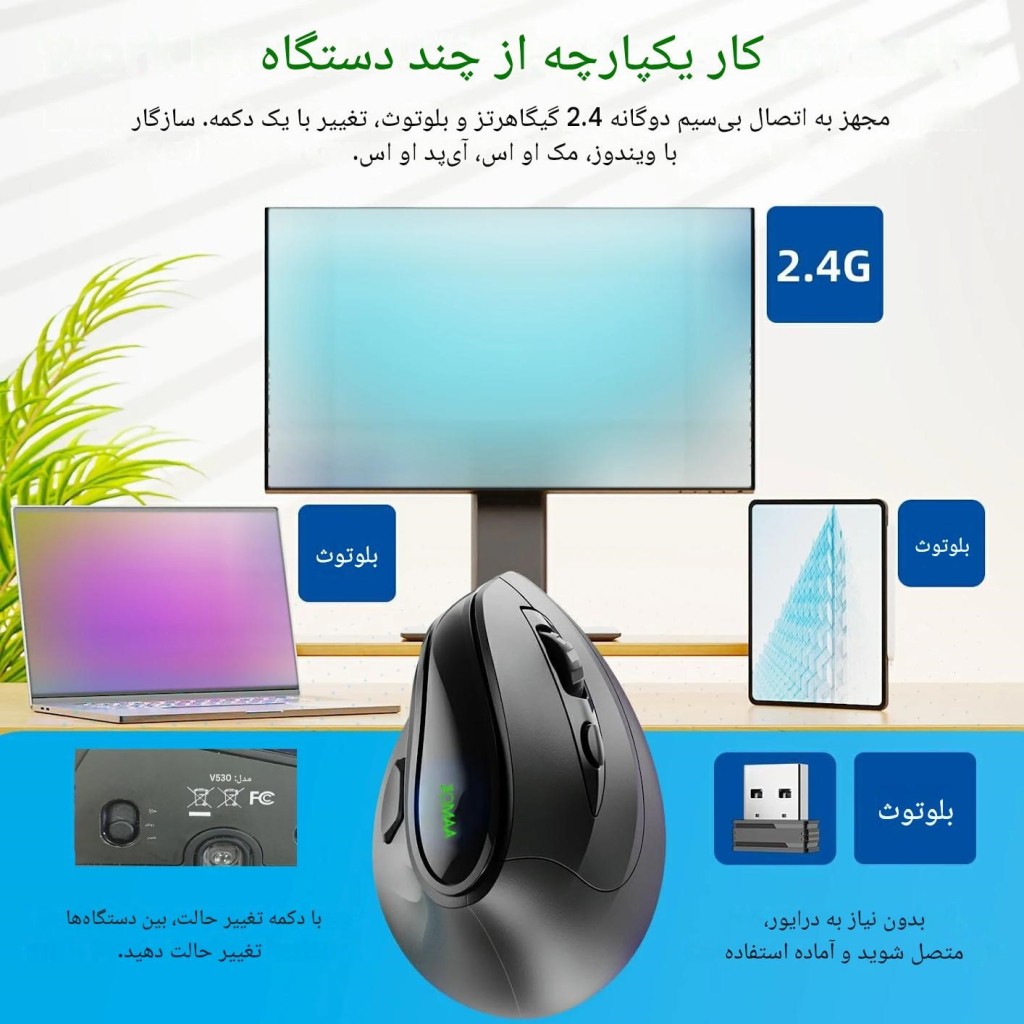
اتصال بیسیم دوگانه؛ بلوتوث 5.1 و فرکانس 2.4 گیگاهرتز
JOMAA V530 از دو روش اتصال بیسیم پشتیبانی میکند:
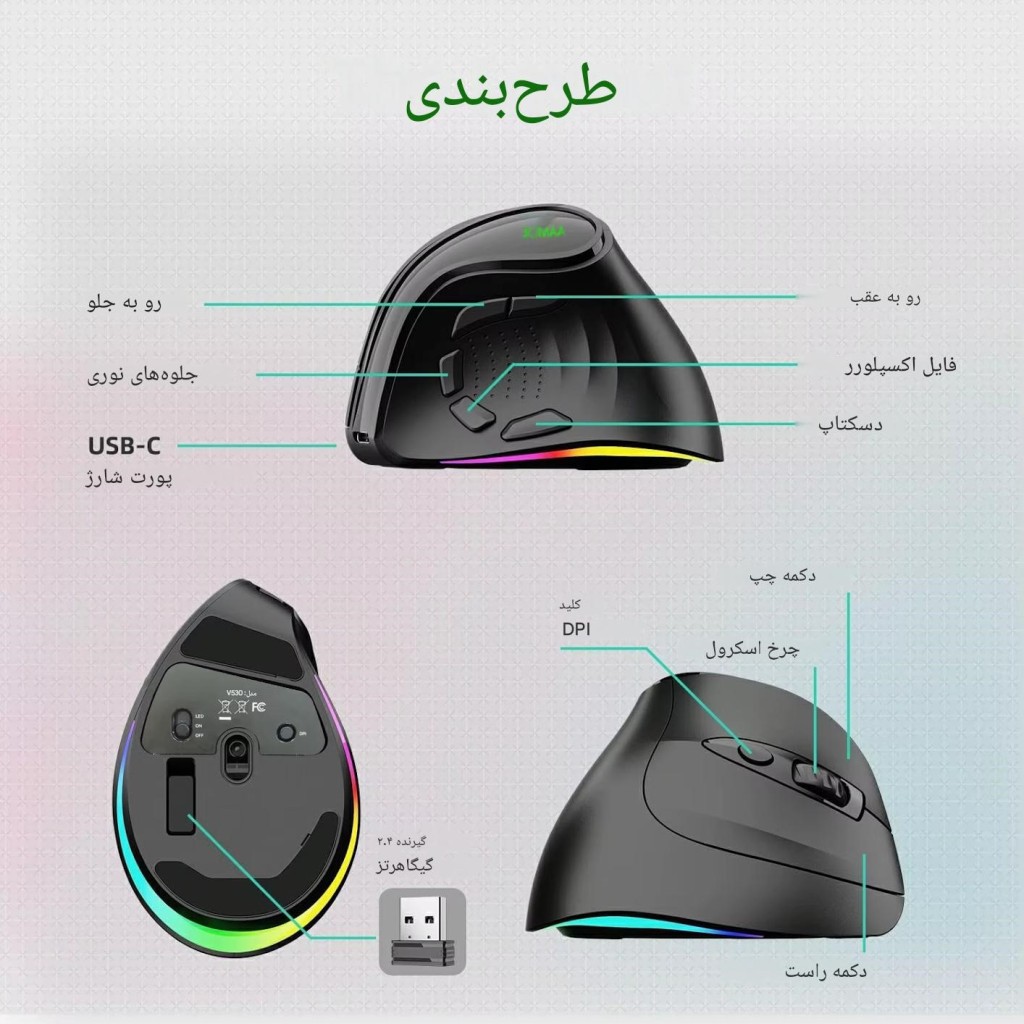
اتصال 2.4G: با استفاده از دانگل USB همراه ماوس، میتوان آن را به کامپیوتر یا لپتاپ متصل کرد. این روش معمولاً بدون نصب درایور اولیه قابل استفاده است.
اتصال Bluetooth 5.1: برای دستگاههایی که از بلوتوث سازگار پشتیبانی میکنند، امکان اتصال بدون نیاز به اشغال پورت USB فراهم میشود.
کلید تغییر حالت اتصال در قسمت زیرین ماوس قرار دارد و کاربر میتواند متناسب با دستگاه خود، حالت موردنظر را انتخاب کند.
این قابلیت بهخصوص برای کاربرانی که از لپتاپ و کامپیوتر رومیزی استفاده میکنند، کاربردی است.
نورپردازی RGB با ۹ جلوه نوری مختلف
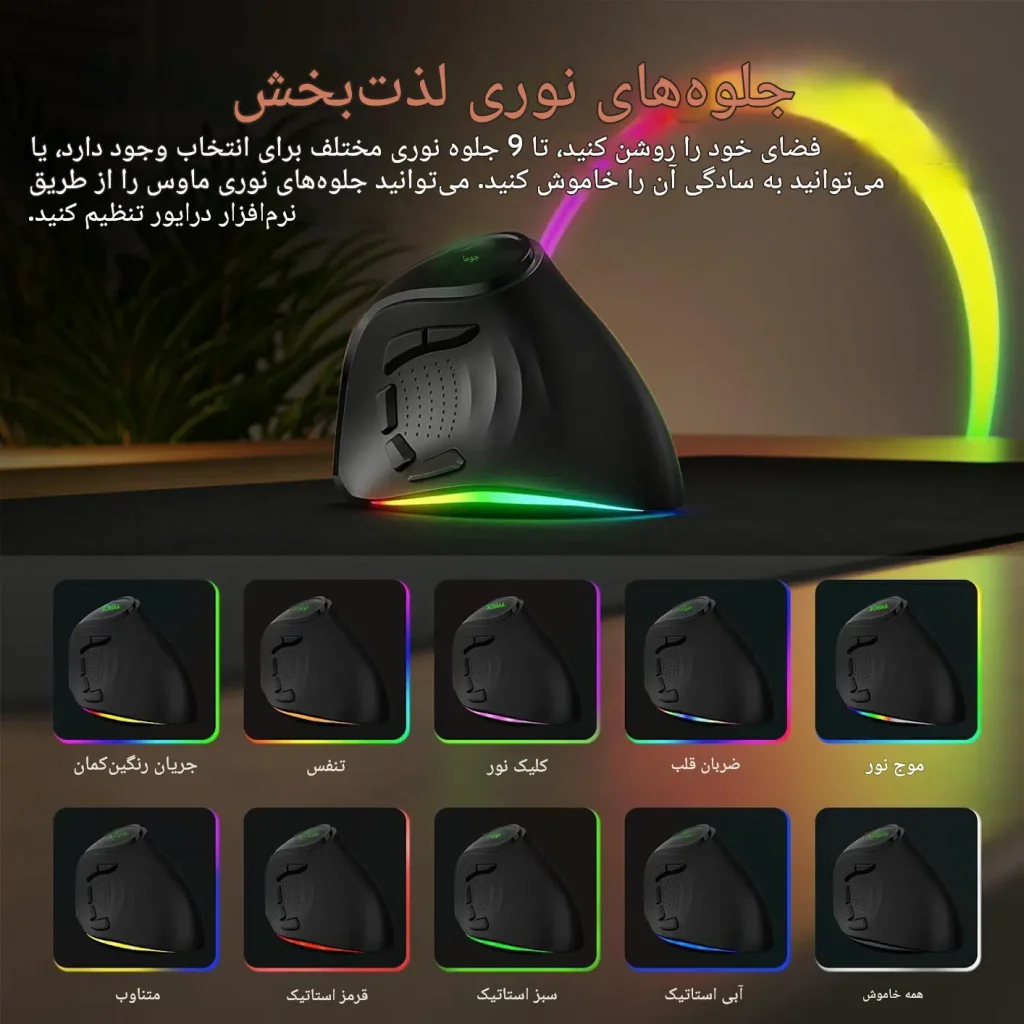
یکی از ویژگیهای ظاهری ماوس عمودی JOMAA V530، نورپردازی RGB است که به بدنه ماوس جلوه متفاوتی میدهد.
طبق راهنمای محصول، نورپردازی دارای ۹ حالت مختلف است و از طریق کلید اختصاصی میتوان میان جلوههای نوری جابهجا شد.
این جلوهها شامل حالتهای رنگینکمانی، تنفسی، نور هنگام کلیک، ضربانی، موجی، چشمکزن و رنگهای ثابت هستند. امکان خاموشکردن نورپردازی نیز وجود دارد.
نورپردازی RGB علاوه بر جنبه ظاهری، امکان هماهنگکردن ماوس با سایر تجهیزات میز کار را فراهم میکند.
کلیدهای میانبر؛ دسترسی سریعتر به امکانات ویندوز
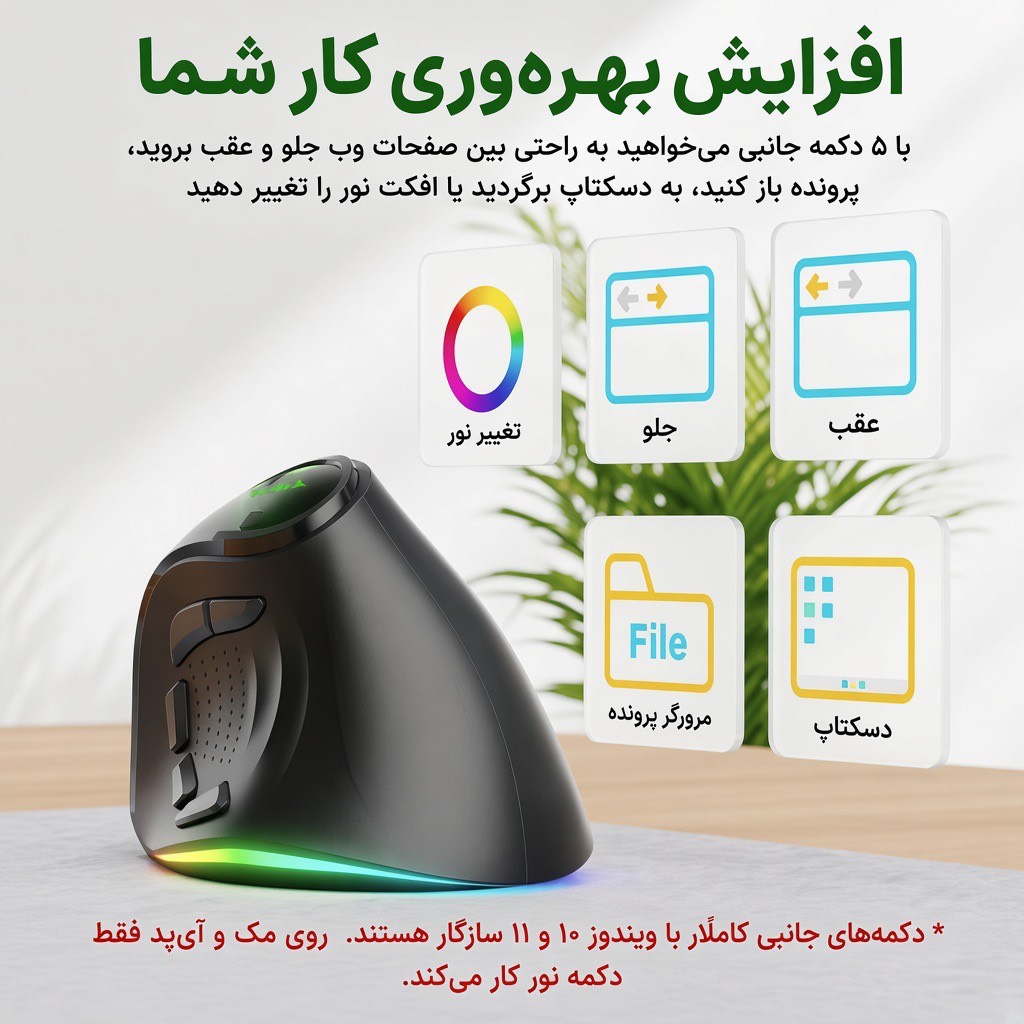
JOMAA V530 علاوه بر کلیدهای اصلی، به مجموعهای از دکمههای جانبی مجهز است که برای دسترسی سریعتر به عملکردهای رایج طراحی شدهاند.
از جمله عملکردهای معرفیشده برای این مدل میتوان به موارد زیر اشاره کرد:
-
حرکت به صفحه بعدی و قبلی در مرورگر یا فایل اکسپلورر
-
بازکردن File Explorer در ویندوز
-
نمایش سریع دسکتاپ
-
تغییر حالت نورپردازی RGB
-
تنظیم حساسیت نشانگر از طریق کلید DPI
وجود کلید اختصاصی دسکتاپ برای کاربرانی که همزمان چند پنجره باز دارند، میتواند مفید باشد. همچنین کلید بازکردن فایل اکسپلورر دسترسی به فایلها و پوشههای کامپیوتر را سادهتر میکند.
محدودیت مهم: طبق دفترچه، عملکرد برخی کلیدهای جانبی در macOS و iPadOS پشتیبانی نمیشود. همچنین در حالت بلوتوث، تعدادی از میانبرها و امکانات نرمافزاری قابل استفاده نیستند.
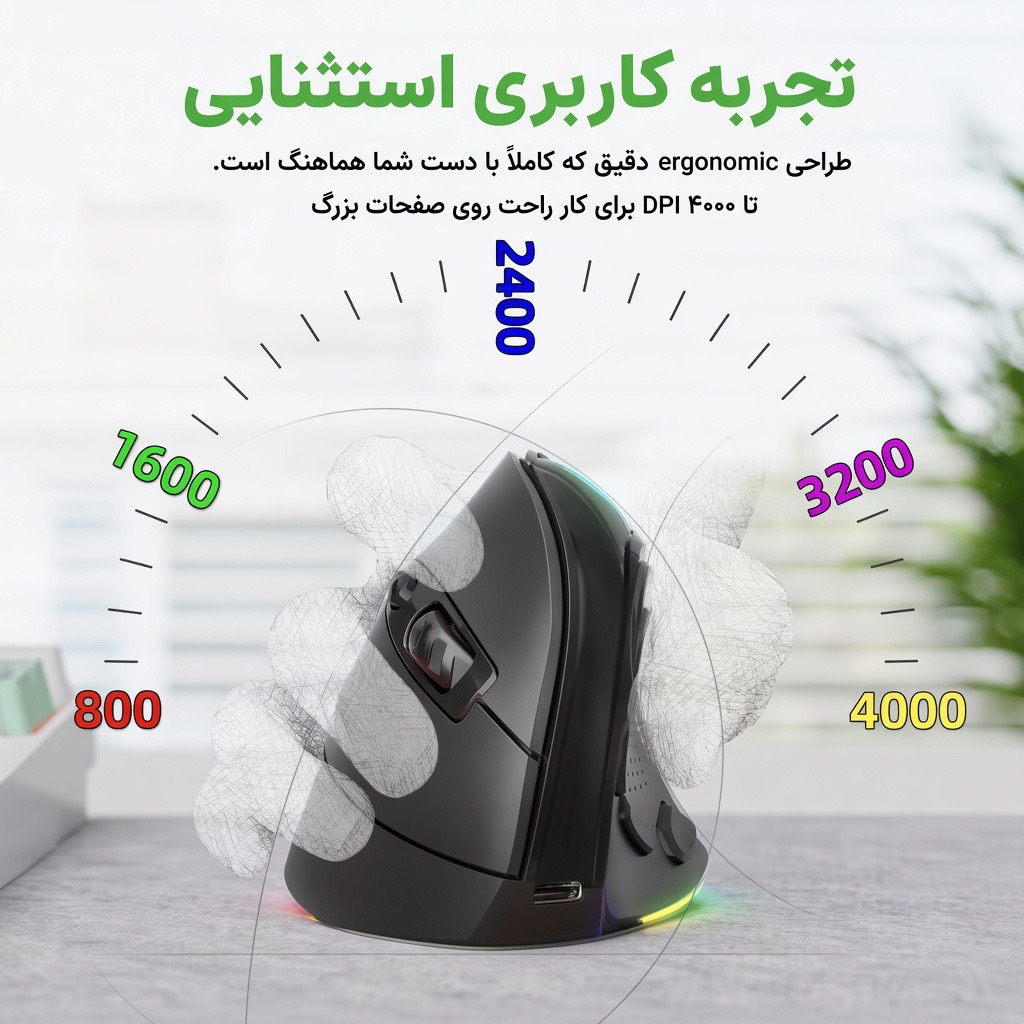
حساسیت قابل تنظیم DPI
قابلیت تنظیم DPI به کاربر اجازه میدهد سرعت حرکت نشانگر را متناسب با نوع فعالیت تغییر دهد.
در DPI پایینتر، نشانگر با حرکت فیزیکی مشخص ماوس، مسافت کمتری روی صفحه طی میکند؛ در حالی که DPI بالاتر باعث افزایش سرعت حرکت نشانگر میشود.
این ویژگی برای استفاده از نمایشگرهای بزرگ، جابهجایی سریع میان بخشهای صفحه و تنظیم کنترل نشانگر اهمیت دارد.
در دفترچه JOMAA V530، حداکثر حساسیت 8400 DPI ذکر شده است. با این حال، صفحه محصول ارسالی از والمارت پنج سطح DPI تا 4000 را معرفی میکند؛ بنابراین پیش از درج مقدار نهایی در مشخصات فروشگاه، نسخه واقعی محصول باید بررسی شود.
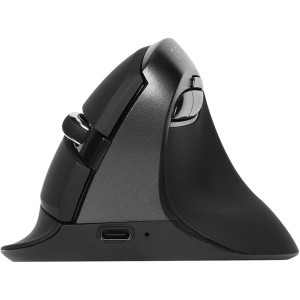
باتری داخلی قابل شارژ و درگاه Type-C
ماوس عمودی JOMAA V530 دارای باتری داخلی شارژی است و برای استفاده از آن نیازی به تعویض مداوم باتری قلمی نیست.
ظرفیت باتری در دفترچه این مدل 600 میلیآمپرساعت اعلام شده و شارژ آن از طریق کابل USB Type-C انجام میشود.
برای شارژ کافی است کابل را به درگاه ماوس و یک منبع تغذیه USB سازگار متصل کنید.
وجود باتری داخلی، استفاده روزمره از ماوس را سادهتر میکند و قابلیت خاموشکردن نورپردازی نیز برای مدیریت مصرف انرژی مفید است.
ماوس JOMAA V530 برای چه افرادی مناسب است؟
برنامهنویسان: طراحی عمودی و کلیدهای میانبر میتوانند هنگام استفاده طولانی از محیطهای برنامهنویسی، مرورگر و فایلهای مختلف کاربردی باشند.
مهندسان و طراحان: قابلیت تغییر DPI به کاربر امکان میدهد سرعت نشانگر را متناسب با محیط نرمافزاری تنظیم کند.
کاربران اداری: کلیدهای بازگشت به دسکتاپ، فایل اکسپلورر و پیمایش صفحات، دسترسی به امکانات رایج ویندوز را آسانتر میکنند.
کاربران لپتاپ: اتصال بلوتوث امکان استفاده بدون دانگل USB را در دستگاههای سازگار فراهم میکند.
کاربران علاقهمند به تجهیزات RGB: نورپردازی چندحالته، ظاهر ماوس را با سایر لوازم جانبی دارای نورپردازی هماهنگ میکند.
۴. جدول مشخصات فنی
| مشخصه | توضیحات |
|---|---|
| برند | JOMAA |
| نوع محصول | ماوس عمودی ارگونومیک |
| نوع اتصال | بیسیم |
| روشهای اتصال | 2.4GHz و Bluetooth |
| گیرنده بیسیم | گیرنده USB با فرکانس 2.4GHz |
| محدوده DPI | 800 تا 4000 DPI |
| حالتهای DPI | 800 / 1600 / 2400 / 3200 / 4000 DPI |
| نوع سنسور | اپتیکال |
| نورپردازی | RGB |
| نوع طراحی | عمودی و ارگونومیک |
| تعداد دکمهها | چنددکمهای |
| دکمههای جانبی | جلو / عقب و دکمههای کاربردی |
| اسکرول | چرخ اسکرول |
| درگاه شارژ | USB-C |
| باتری | قابل شارژ |
| سازگاری | کامپیوتر و لپتاپ |
| کاربرد | کار اداری، طراحی، برنامهنویسی، وبگردی و استفاده طولانیمدت |
| رنگ | مشکی |
| ویژگی ارگونومیک | کاهش فشار روی مچ دست و قرارگیری طبیعیتر دست |
۵. راهنمای اتصال و استفاده
اتصال از طریق دانگل USB
-
دانگل USB را از محل نگهداری آن در قسمت زیرین ماوس خارج کنید.
-
دانگل را به درگاه USB کامپیوتر متصل کنید.
-
کلید زیر ماوس را روی حالت ON قرار دهید.
-
پس از شناسایی دستگاه، ماوس آماده استفاده خواهد بود.
اتصال از طریق بلوتوث
-
کلید زیر ماوس را روی حالت BT قرار دهید.
-
بلوتوث کامپیوتر یا لپتاپ را روشن کنید.
-
از بخش تنظیمات بلوتوث، دستگاههای جدید را جستوجو کنید.
-
نام JOMAA V530 یا نام مشابه نمایشدادهشده را انتخاب کنید.
-
پس از اتصال، ماوس قابل استفاده خواهد بود.
این مراحل مطابق راهنمای اتصال مدل V530 تنظیم شدهاند.
۶. مزایا و محدودیتهای محصول
|
مزایا |
نکات قابل توجه |
|---|---|
|
طراحی عمودی ارگونومیک |
نیاز احتمالی به زمان برای عادتکردن |
|
اتصال بلوتوث و دانگل USB |
تفاوت عملکرد برخی کلیدها در حالتهای اتصال |
|
نورپردازی RGB چندحالته |
افزایش مصرف باتری هنگام روشنبودن RGB |
|
باتری داخلی شارژی |
نیاز به شارژ دورهای |
|
کلیدهای میانبر کاربردی |
محدودیت میانبرها در سیستمعاملهای غیر ویندوز |
|
DPI قابل تنظیم |
ضرورت تطبیق حداکثر DPI با نسخه واقعی |
۷. سوالات متداول برای سئو (FAQ)
آیا ماوس JOMAA V530 بلوتوث دارد؟
بله. طبق دفترچه، این مدل از اتصال Bluetooth 5.1 و اتصال بیسیم 2.4 گیگاهرتز با دانگل USB پشتیبانی میکند.
آیا ماوس JOMAA V530 شارژی است؟
بله. این ماوس دارای باتری داخلی 600 میلیآمپرساعتی و درگاه شارژ USB Type-C است.
آیا نورپردازی RGB قابل خاموشکردن است؟
بله. طبق دفترچه، امکان تغییر حالت نورپردازی و خاموشکردن آن از طریق کلید اختصاصی وجود دارد.
آیا ماوس JOMAA V530 برای برنامهنویسی مناسب است؟
این ماوس با طراحی عمودی، DPI قابل تنظیم و کلیدهای میانبر میتواند برای برنامهنویسانی که ساعات طولانی با کامپیوتر کار میکنند، قابل استفاده باشد. انتخاب نهایی به راحتی دست و نیازهای فردی بستگی دارد.
آیا کلیدهای جانبی در مکبوک کار میکنند؟
طبق دفترچه، برخی کلیدهای جانبی مخصوص ویندوز هستند و عملکرد کامل آنها در macOS و iPadOS پشتیبانی نمیشود.
آیا این ماوس برای بازی مناسب است؟
این محصول امکاناتی مانند تنظیم DPI و نورپردازی RGB دارد، اما صرف وجود این قابلیتها به معنای عملکرد مشابه ماوسهای تخصصی گیمینگ نیست. برای بازیهای رقابتی باید مشخصات حسگر، نرخ گزارشدهی و تأخیر ورودی نیز بررسی شوند.
آیا ماوس عمودی به کاهش درد مچ دست کمک میکند؟
طراحی عمودی میتواند برای بعضی کاربران وضعیت راحتتری فراهم کند، اما اثربخشی آن به شرایط فردی بستگی دارد و جایگزین بررسی پزشکی مشکلات دست نیست.
| روشهای اتصال | 2.4GHz و Bluetooth |
| محدوده DPI | 800 تا 4000 DPI |
| نوع سنسور | اپتیکال |
| نورپردازی | RGB |
| تعداد دکمهها | 8 |
| درگاه شارژ | USB-C |
| وزن | 105 gr |
| ابعاد | 80*117*70 mm |
- - نشانی ایمیل شما منتشر نخواهد شد.
- - لطفا دیدگاهتان تا حد امکان مربوط به مطلب باشد.
- - لطفا فارسی بنویسید.
- - میخواهید عکس خودتان کنار نظرتان باشد؟ به gravatar.com بروید و عکستان را اضافه کنید.
- - نظرات شما بعد از تایید مدیریت منتشر خواهد شد